ProsoTuneは、英語のリズム・強弱・抑揚を練習するツールです。採点や自動修正はせず、個別の母音や子音の正誤も判定しません。
同じお手本での録音と比較は、無料でも何度でもできます。
まずは、ホームから。
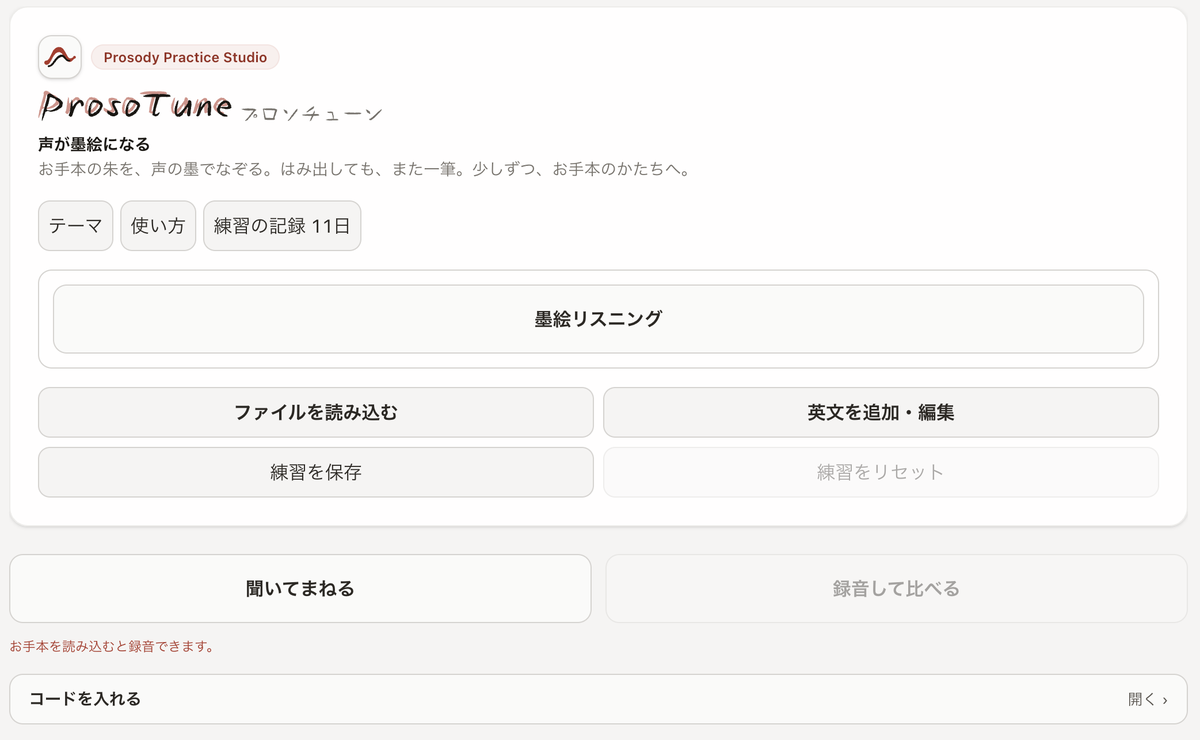
ホームの「ファイルを読み込む」で音声を選び、「聞いてまねる」へ進みます。録音と比較は「録音して比べる」からも開けます。
ProsoTune という名前について
Prosody(プロソディ)+ Tune(チューン)からできています。
プロソディは日本語で韻律です。ひとつひとつの音(母音や子音)ではなく、リズム・強弱・抑揚といった、音のつながり方を指します。「単語は合っているのに、なぜか英語らしく聞こえない」。その差が生まれるところです。
チューンは、楽器の調律と同じ意味です。上手い下手を採点するのではなく、お手本に合わせて自分の声を寄せていくための道具、という意味を込めています。合わせるのはあなた自身です。このアプリは違いを見えるように、聴こえるようにするだけで、自動では直しません。
全体の流れ
ホームには、「墨絵リスニング」と、練習の入口の「聞いてまねる」「録音して比べる」があります。
- 墨絵リスニング …… たくさんの音声を、墨絵を見ながら聴き流します
- お手本(聞いてまねる) …… 聴いて、声に出してまねます。録音はしません
- 録音 …… お手本を聴いてから、同じ文を録音します(ホームの「録音して比べる」から)
- 比較 …… お手本と自分の声を、墨絵と音で聴き比べます(ホームの「録音して比べる」から)
練習はお手本 → 録音 → 比較を行き来しながら進めます。録音中などを除き、画面の上の「お手本/録音/比較」で切り替えられます。画面を移っても、音声・録音・選んだ範囲は消えません。
はじめに — お手本の音声を用意する
練習したい英語の音声ファイルを用意します。先生や知人に読んでもらった録音や、読み上げサービスで作った音声も使えます(お手本の作り方)。
録音と比較に使うお手本は、3分以内・25MB以内です。長い音声は、練習する部分を切り出して使えます。
ホームの「ファイルを読み込む」を押して、音声を選びます。音声ファイルのほか、動画ファイルからも音声を取り込めます。
取り込める形式の例は、音声ファイルが mp3・wav・m4a・aac・ogg・flac など、動画ファイル(音声の入ったもの)が mp4・mov などです。音声が手元に無いときは、案内サイト(https://prosotune.com )に置いている教材をダウンロードして、ホームの「ファイルを読み込む」から開いて試せます(当方が配布するサンプル教材です。当方の署名を確かめられる環境では、1日1件に数えません。確かめられない環境では、通常のお手本として数えます)。
- 音声を選ぶと、「お手本にする」か「自分の録音にする」かを聞かれます
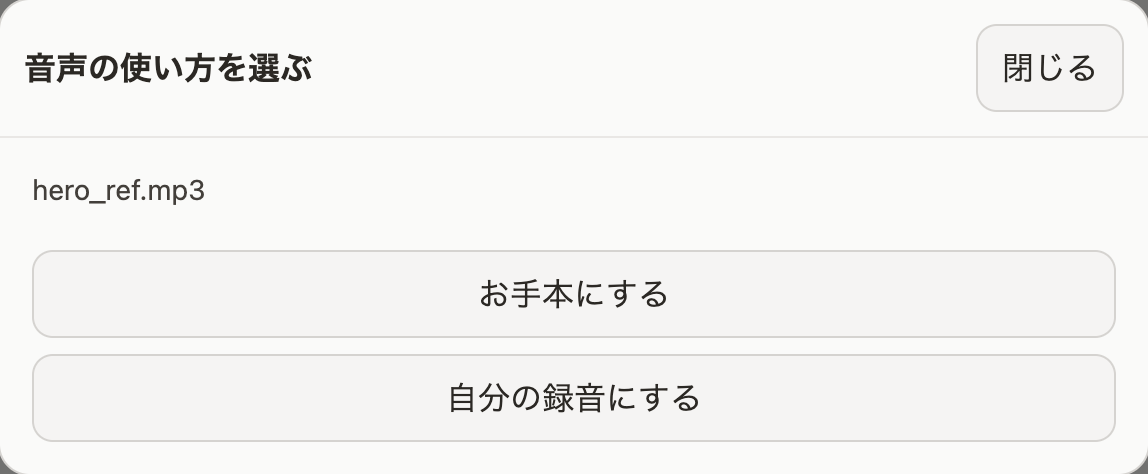
- お手本にするときは、「練習する部分を切り出す」か「そのまま読み込む」を選びます。長い音声から一文だけ練習したいときは、切り出すと扱いやすくなります
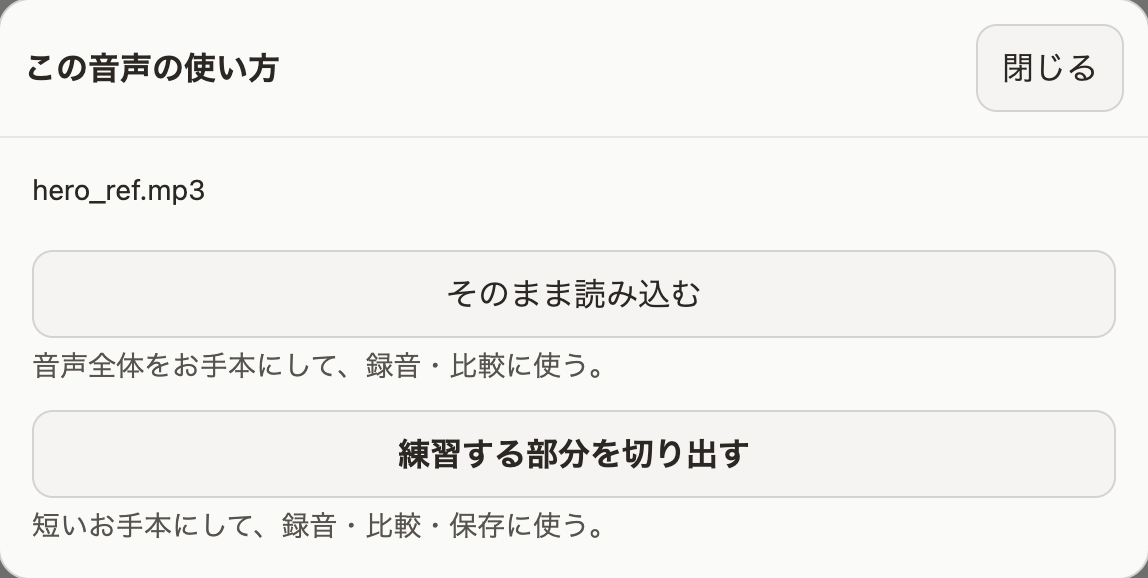
- 3分を超える音声や、大きなファイルは、そのままでは「聴くだけで開く」になります。録音して比べるときは、練習する部分を切り出してください
- このアプリで保存したファイルを選ぶと、中身を見て自動で振り分け、保存したときの状態で開きます
英文は、なくても練習できます。練習する英文を表示しておきたいときは、ホームの「英文を追加・編集」から入れます。入れた英文は、お手本と録音の画面に表示されます。英語以外の言語の文でも構いません。
音声を読み込んだら、「聞いてまねる」を押します。
お手本(聞いてまねる) — 聴いて、口を慣らす

やること 「▶ お手本を聴く」で再生し、お手本に重ねて声を出したり(オーバーラッピング)、少し遅れて追いかけたり(シャドーイング)します。この画面では録音しません。
画面の中央には、お手本の声が墨絵で表示されます。線の上下が声の高さ、線の太さが声の大きさ・強さ、左から右が時間です。再生中は、再生位置を示す棒が動きます。
一か所を聴き込む
墨絵の上の好きなところから、ゆっくり、何度でも聴き直せます。つながる音・消える音・変わる音(リンキング・脱落・同化)を、一か所ずつ耳で確かめます。
- そこから聴く …… 墨絵の上をクリック(スマートフォンではタップ)すると、その位置から聴けます。再生中にもう一度クリックすると、その位置からになります
- 範囲を選ぶ …… 文の一部だけを練習したいときは、「整える・詳しく見る」→「練習する区間を選ぶ」で範囲を選びます。選んだ範囲だけを拡大して描き、その範囲だけを再生できます
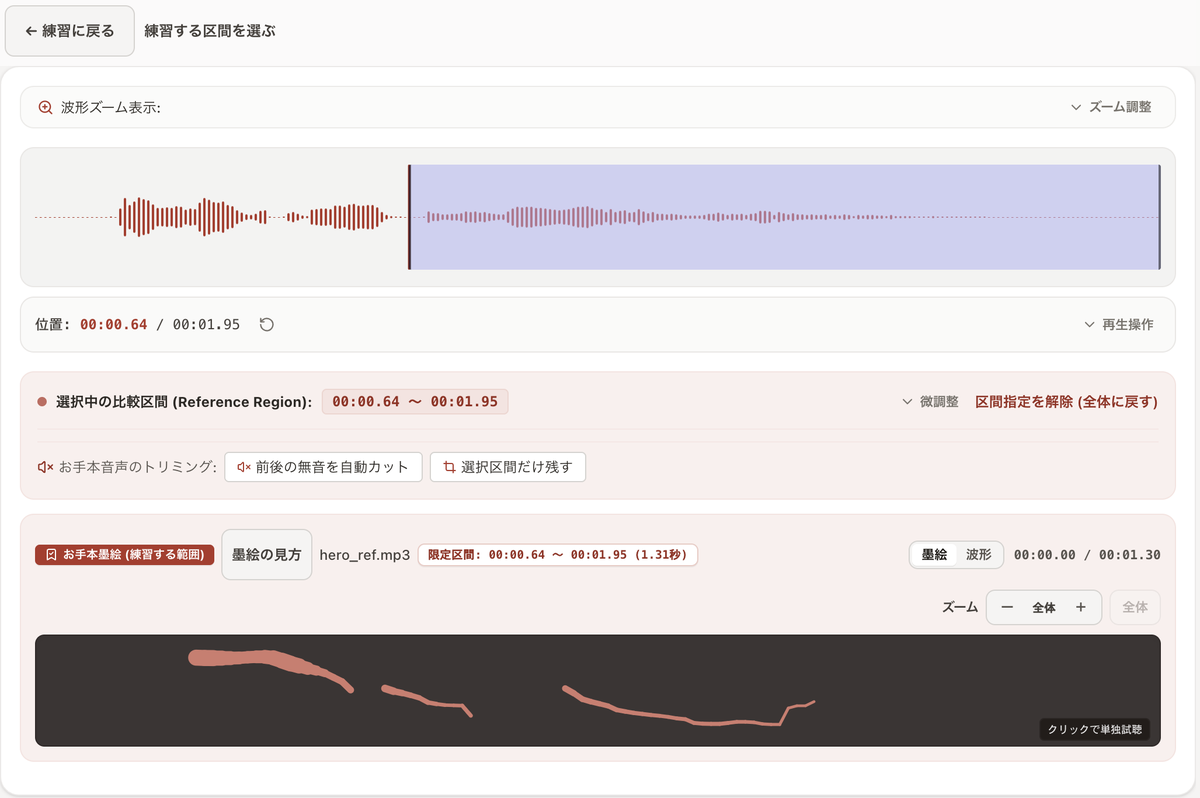
聴き方を変えて、耳で確かめる
下の「設定」で、次のものを変えられます。
- 速さ(ゆっくり聴く) …… 0.2x〜1.0x から選べます(下の「設定」の「聴き方」の速さのボタン)。「細かく調整」でさらに細かく変えられます。聴き取れないところは、速さを落として聴きます
- くり返す …… 同じ範囲をくり返し再生します(下の「設定」の「くり返す」)
- 音程を維持 …… 速さを変えても、声の高さを保ちます(下の「設定」の「音程を維持」)

聴き方は4つあります(下の「設定」の、速さのボタンの下に並ぶ4つのボタン)。
- 標準 …… そのまま聴きます
- 声くっきり …… 声を聴き取りやすくします。雑音の多い音源や、小さな声のときに
- 抑揚だけ …… 言葉が聴き取れない程度まで音をこもらせ、声の上がり下がりとリズムだけを残します。意味を追ってしまって、形が聴けないときに(聴き比べの「抑揚と声を聴く」とは別の機能です)
- 子音だけ …… 低い音を削り、子音の鋭さを際立たせます
速さと聴き方は組み合わせられます。たとえば 0.5x の「抑揚だけ」は、速くて追えなかった抑揚の形を、ゆっくりなぞるのに向いています。
表示の切り替え
- 「墨絵/波形」で表示を切り替えられます。「ズーム」で拡大できます
- 下の「固定/流す」で、拡大しているときの動き方を選べます。「流す」を選ぶと、再生位置に合わせて表示が横に流れます
- 上の「広く見る」を押すと、再生が止まり、下の操作部が隠れます。表示を見渡したあと、聴く・録る操作に戻るときは「元に戻す」を押します
なぜ リズムや抑揚は、お手本に声を重ねながら確かめます。まず録音せずに、何度でも気軽に声を重ねられる場所を用意しています。
次へ進む目安 お手本と一緒に、つかえずに言えるようになったら、上の「録音」へ進みます。
録音 — お手本のリズムに乗せて言う

やること
- 「▶ お手本」でお手本を聴きます(ここでも速さを変えられます)
- 「● 録音」を押して、同じ文を言います。もう一度押すと止まります
- 「▶ 自分の声」で、録音を聴き返します
画面の上の「英文」を押すと、入れた英文の全文が開きます。英文がまだないときは、追加のしかたが出ます。1回の録音は、約3分で自動的に止まります。録音は何度でも録り直せます。「録音を管理」では、使う録音を選び直したり、音声ファイルを録音として取り込んだり、書き出したり、削除したりできます。
上がお手本、下が自分の墨絵です。それぞれの長さを幅いっぱいに描くので、話す速さが違っても、どこに間や区切りを置いたかを見比べられます。
なぜ 聴くだけでなく、自分で言って録り、リズムや抑揚を聴き返して確かめます。うまく言えないことは失敗ではなく、次の比較の材料です。
次へ進む目安 言い直しや詰まりの入っていない録音が1本あれば十分です。上手に言えている必要はありません。上の「比較」へ進みます。
比較 — 耳を向けるポイントを変えて聴き比べる

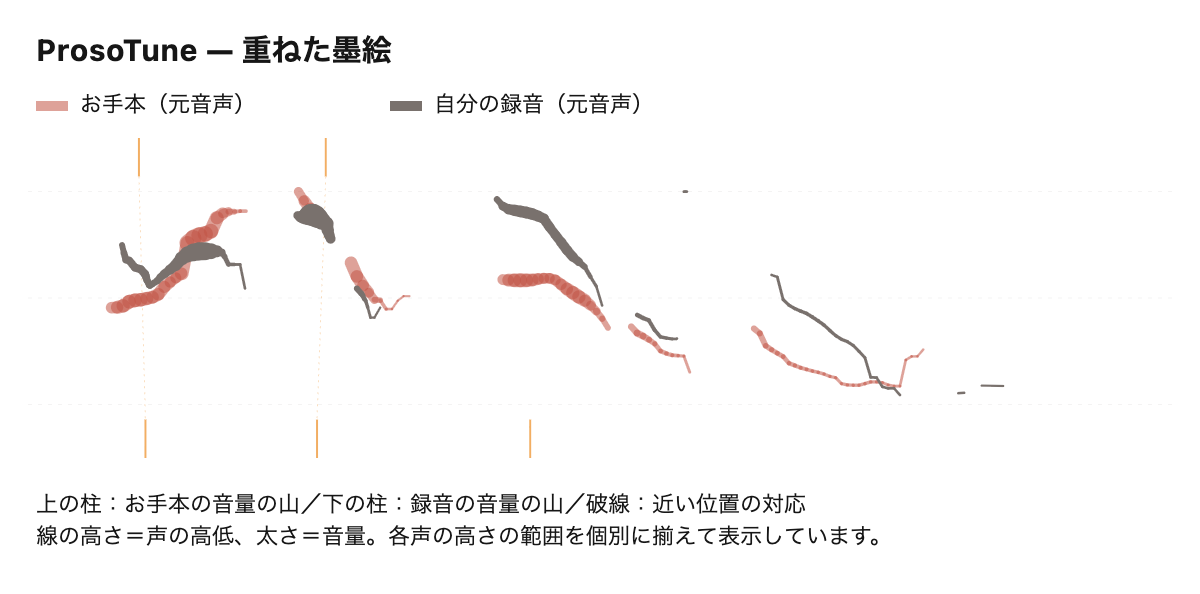
やること お手本と自分の声を、墨絵の線で重ねて比べます。お手本が朱、あなたの声が墨です。お手本を朱で書き、その上を黒でなぞる。習字と同じ考え方で、声の高さ・強さの形が近いところが、重なって見えます(配色はホームの「テーマ」で変えられます)。
墨絵の上の3択で、見るものと鳴るものを選びます。
- お手本だけ …… お手本の線と声だけ(下のボタンは「▶ お手本を聴く」)
- 自分だけ …… 自分の線と声だけ(「▶ 自分を聴く」)
- お手本と重ねる …… 2本の線を重ね、選んだ比べ方で2つの声を交互に聴きます。初めは、お手本と元の自分です(「▶ 聴き比べる」)
「お手本と重ねる」では、自分の線をお手本の時間に並べ直して描き、声の形を見比べやすくしています(墨絵は形を比べるため常に揃えます。実際の間の取り方は再生で確認)。墨絵は、形を比べるため、時間と高さを揃えて重ねます。「自分だけ」では、選んだ音声の時間のまま描きます。間の取り方や出遅れなど、時間そのもののずれを確かめたいときは、「波形で見る」に切り替えてください。実際の時間のまま並びます。
下の「表示の幅」が 1.0x のとき、墨絵を横にドラッグすると、その範囲だけが拡大され、再生もその範囲だけになります。軽く押すと範囲の選択を解除できます。「表示の幅」で拡大したあとは、「全体」に戻してから範囲を選び直したり、解除したりしてください。「お手本と重ねる」で2本の線が表示されたら、「墨絵を保存」で比較を画像として残せます。
違いを3段階に分けて聴き比べる(このアプリの特徴)
お手本と自分では、時間(リズム)・抑揚・声の大きさなどが、いっぺんに違います。そこで、あなたの声の時間をお手本に合わせた声(リズムを合わせた自分)を作り、比べる声の組み合わせを変え、耳を向けるポイントを変えて聴き比べます。
- 墨絵では「お手本と重ねる」を選びます。画面の上の「リズムを合わせた声を作る」を押します(墨絵では「墨絵の見方」の隣、波形では表示切替の隣。狭い画面では下に折り返します)。再生はいったん止まります。作り終わるまで少し待ちます。一部だけを比べたいときは、先に墨絵をドラッグして範囲を選んでから押します
- 下のバーの左の「比べ方」を押して、聴き比べ方を選び、「閉じる」で戻ります
- 「▶ 聴き比べる」を押します。ボタンの中(「▶ 聴き比べる」の右)(入りきらないときは下)に、いま何と何を聴き比べるかが小さく出ます
- まず全体を聴く …… お手本 ↔ 元の自分。全体の違いをまとめて聴きます
- リズムを聴く …… 元の自分 ↔ リズムを合わせた自分。音の長さや間など、時間の違いに耳を向けます
- 抑揚と声を聴く …… リズムを合わせた自分 ↔ お手本。声の高さの動き(抑揚)や、大きさの変化に耳を向けます
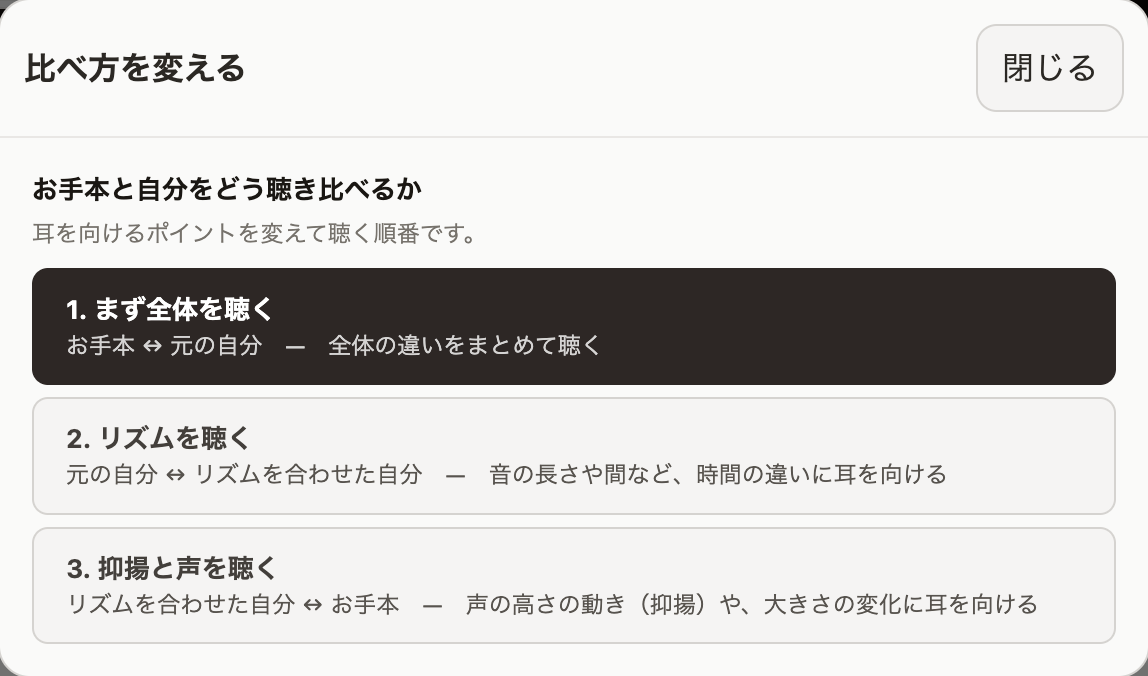
おすすめの順番は、全体 → リズム → 抑揚と声です。「リズムを聴く」で音の長さや間など時間の違いに、「抑揚と声を聴く」で声の高さの動きや大きさの変化に耳を向けます。比べ方の名前は、耳を向けるポイントを示しています。特定の要素だけを取り出して再生するものではないので、声の響きや母音・子音など、ほかの違いも聞こえることがあります。リズムを合わせる処理は、自分の録音を時間の方向に伸ばしたり縮めたりするもので、お手本の声に置き換えるものではありません。
英語の強勢には、音の長さ・声の高さ・声の大きさ・母音の質などが関わります。リズムを合わせる処理は、強勢のある部分を選んで合わせるものではありません。このツールで耳を向けるのは、音の長短や、声の高さ・大きさの変化です。
「自分だけ」を選んでいるときは、下のバーの左が「鳴らす声」になり、録音したままとリズムを合わせた自分を選べます。
※ リズムを合わせた声を作る前は、「リズムを聴く」「抑揚と声を聴く」は選べません。録音を録り直したとき、練習する区間を変えたとき、墨絵をドラッグして範囲を選んだり解除したりしたときは、作った声は消え、比べ方も「まず全体を聴く」に戻ります。もう一度「リズムを合わせた声を作る」を押してください。
なぜ 比べる音声の組み合わせと、耳を向けるポイントを変えて聴き比べます。「リズムを合わせた自分」は、元の録音と聴き比べるために、時間を伸び縮みさせた音声で、発音のお手本ではありません。リズムを合わせる処理は、自分の録音を時間の方向に伸ばしたり縮めたりするもので、お手本の声に置き換えるものではありません。「リズムを聴く」では自分の声どうしを比べるので、音の長さや間の違いに耳を向けます。
次へ進む目安 「ここが違う」と言葉にできる箇所が一つ見つかれば十分です。見つけたら「お手本」へ戻って、そこを聴き直し、まねし直します。
墨絵の見方

- 左から右へ = 時間 …… 左が話しはじめ、右が話しおわり。線が横に長く伸びているところは、そこを長めに言っています
- 上下 = 声の高さ …… 上にあるほど高い声。線の上がり下がりが、そのまま声の上がり下がりです
- 線の太さ = 声の大きさ・強さ …… 太いところは強く、細いところは弱く言っています
- 線が切れるところ = 声が出ていないところ …… 息継ぎや間、「p」「t」「k」のような音の一瞬です
太い山がどこに来ているかを、お手本と見比べてください。英語はその山の位置でリズムができています
表示の使い分け
- お手本だけ …… お手本の線だけを見ます
- 自分だけ …… 自分の線だけを見ます
- お手本と重ねる …… 形を比べるため、時間と高さを揃えて重ねます
- 強勢の柱 …… 上の柱がお手本、下の柱が自分の強勢の位置です。柱の横の位置がそろっているほど、リズムが近いということです
かすみ(標準では表示しません)
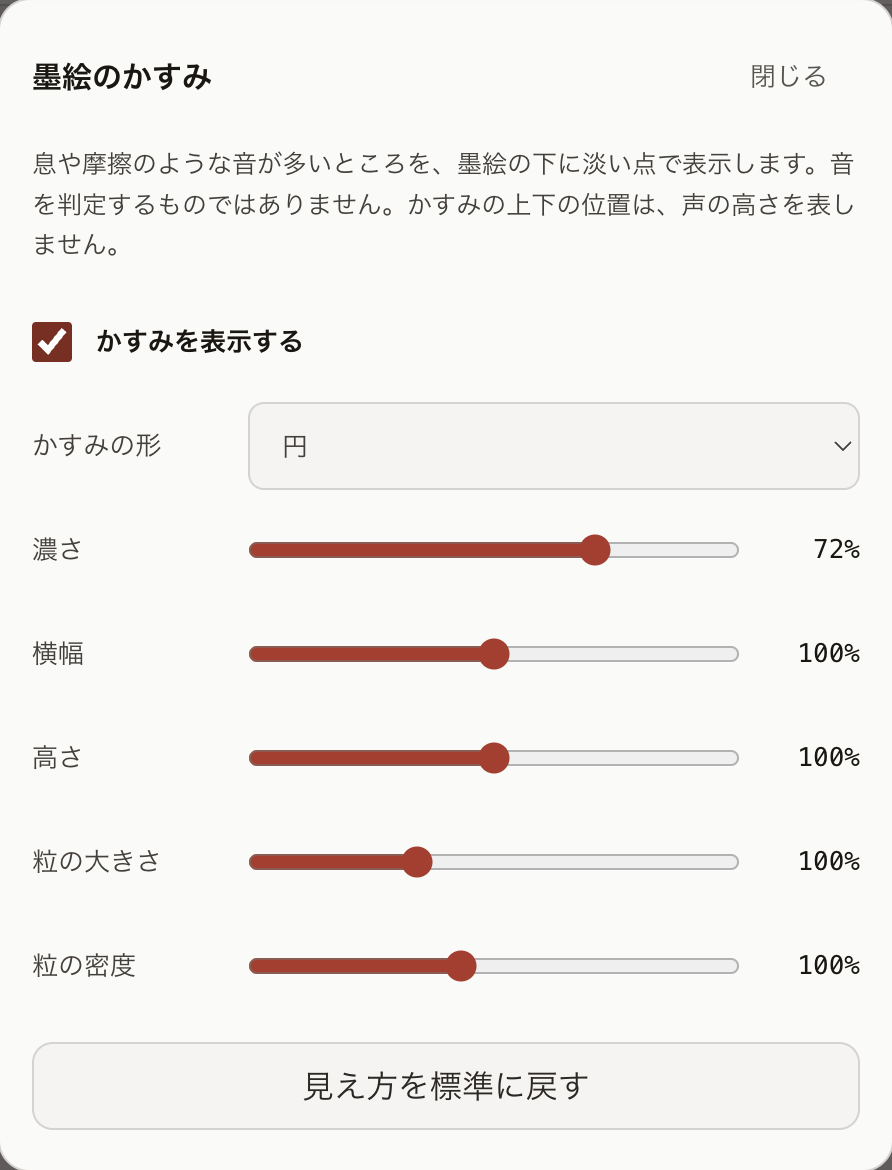
空白の中には、息や摩擦のような音も含まれています。「整える・詳しく見る」→「墨絵を整える」→「墨絵のかすみの設定」で「かすみを表示する」を付けると、そうした音が多いところを、墨絵の下に淡い点で示します。形は「円」と「四角」から選べます。円はやわらかく空白になじみ、四角はそうした音が続く幅を見やすくします。音を判定するものではなく、かすみの上下の位置は声の高さを表しません。この設定は端末ごとの表示の設定で、3分を超える音声では表示しません。


墨絵リスニング — 聴き流す
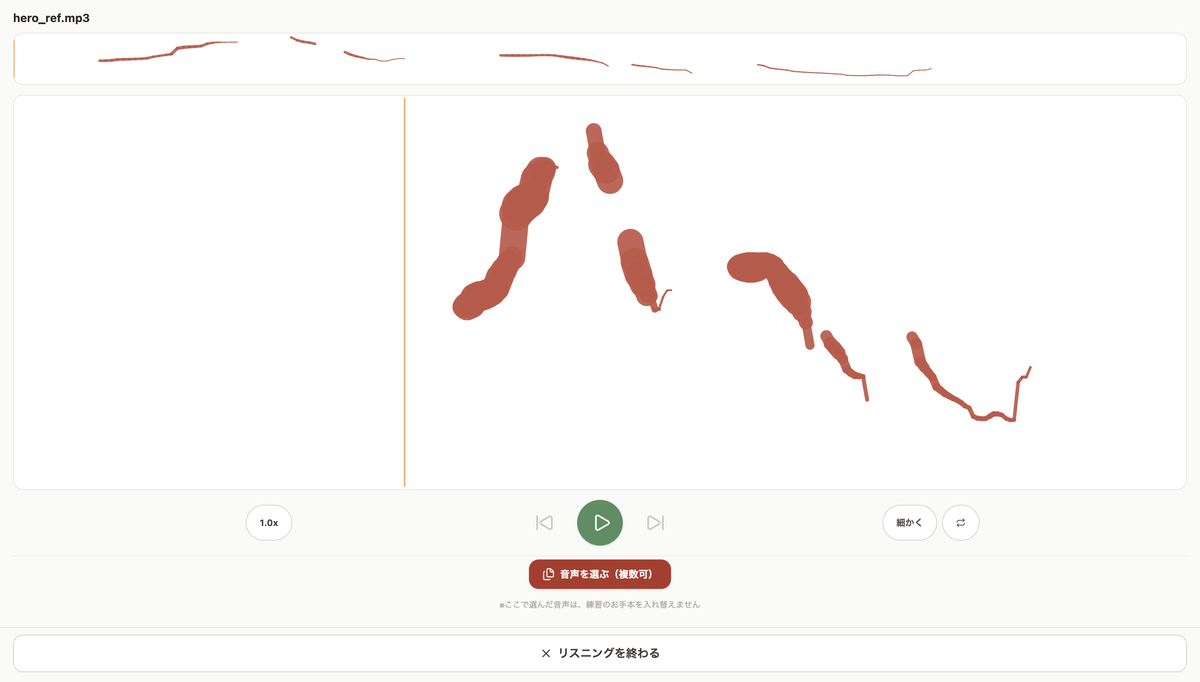
(画面は、期間券の利用中の見え方です)
ホームの「墨絵リスニング」は、練習とは別の、聴き流すための画面です。長い音声や複数の音声を、墨絵を見ながら続けて聴けます。ホームの「墨絵リスニング」から音声を選びます(複数可。パソコンではフォルダからも選べます)。ここで選んだ音声は、1日1件の枠を使いません。無料では音声を聴けます。期間券の利用中は、この画面にも墨絵が表示されます。画面を消すと再生が止まることがあります。
無料でお使いのあいだは、この画面の墨絵は出ません(時間の目盛りだけが出ます)。音の再生・速さ・くり返しは、無料でも制限なく使えます。練習の画面の墨絵は、無料でも出ます。
- 「音声を選ぶ(複数可)」で、複数の音声をまとめて選びます。PC ではフォルダからも選べます
- 選んだ音声が、墨絵を表示しながら再生されます
- 下の操作は、左が速さ(押すたびに 1.0x → 0.2x → 0.5x → 0.75x)、中央が前へ・再生・次へ、右が「広く/細かく」(墨絵の流れる速さ)とこの1件のくり返しです
- リストの行では、「終わったら次へ」と、最後まで行ったら最初に戻る「リスト」のくり返しを選べます
なぜ 練習の前後に、たくさんの英語を声の形と一緒に耳に入れておくためです。練習で気にしていた抑揚が、ほかの音声でどう現れるかに気づくきっかけにもなります。
※ ここで音声を選ぶと、練習で開いているお手本が入れ替わります。
整える・詳しく見る(道具)
練習の画面の右上にあります。開いている画面によって、出てくる道具が変わります。
- お手本の画面 …… 練習する区間を選ぶ/英文を追加・編集/音節の印を置いてみる(教材のときだけ)
- 録音の画面 …… 使用中の録音を整える(範囲・切り出し・前後の間)/整えた録音を保存・読込
- 比較の画面 …… お手本の音節を録音に写す(教材のとき)。リズムを合わせた声を作るボタンは画面の上、比べ方は下のバーにあります
- 録音と比較の画面 …… 聴き方の設定
- どの画面でも …… 高さ・リズム・波形を見る/再生位置の学習
- 高さ・リズム・波形を見る …… 声の高さの動く幅、音量の山の数と間隔、波形を、お手本と並べて数値と図で見ます。耳で気づけなかった差を確かめる場所で、毎回開く必要はありません。数値はいずれも推定です。数値を良くすること自体は目的ではありません。
- 再生位置の学習 …… 同じ音声をくり返し聴くときの、墨絵の棒の動きのなめらかさにかかわる設定です。ふだんは「自動(おすすめ)」のままで大丈夫です
- 互換再生(聴き方の設定の中) …… ふだんは ON のままお使いください。ON で再生できないときだけ、OFF を試します
保存する・開く
- お手本・録音・比較の状態は、ファイルとして保存できます。保存先は、ブラウザのダウンロード先です
- 保存したファイルは、ホームの「ファイルを読み込む」から、保存したときの状態で開けます。別の端末・ブラウザでも開けます
- ホームの「練習を保存」 …… 「練習全体/お手本だけ/録音だけ」から選んで保存します。お手本だけを保存するときは、次の画面で「教材として保存する」も選べます
- お手本の画面の「保存・削除」 …… お手本の保存と、お手本の削除ができます
- 開くときは、ホームかお手本の画面の「ファイルを読み込む」で、保存したファイルを選びます
- 「墨絵を保存」で、比較の墨絵を画像として残せます。付くのは題名と凡例、墨絵の見方の説明で、英文も日付も点数も入りません
「練習全体」も「録音だけ」も、保存する録音は、いま選んでいる1本です。複数の録音を残すときは、「録音を管理」で切り替えて、それぞれ保存してください。「聴くだけで開く」で開いたお手本は保存できません。残したい部分を切り出して読み込んでください。
このアプリは、音声をどこにも送りません。解析も保存も、すべてこの端末の中で行います。
練習の記録
ホームの「練習の記録」に、練習した日数・聴いた時間・録音回数(いずれも累計)が出ます。連続日数や目標はありません。続けた量を、自分で振り返るためのものです。記録は端末の中だけに残ります。別のブラウザや端末には引き継がれません。
うまくいかないとき
- 「録音」「比較」が押せない …… お手本を読み込むと「録音」が、録音すると「比較」が押せるようになります。「聴くだけで開く」で開いた音声では録音できません
- 再生の始めに、墨絵の動きが少しなめらかでない …… 同じ音声を続けて聴くと、棒の動きがなめらかになることがあります。「再生位置の学習」は、ふだんは「自動(おすすめ)」のままで大丈夫です
- 音が鳴らない・二重に聞こえる …… 聴き方の設定の「互換再生」を確かめてください
- 画面を消すと音が止まる …… ブラウザでは、短い音声のときに再生が止められることがあります。画面をつけたままお使いください